
「Wixはおすすめしない」と言われる理由をSEOコンサルが本音で解説

Wixは、ノーコードでWebサイトが作れる人気のツールです。世界で2億人以上が使っているサービスで、テレビCMでも放映されているため多くの方に認知されています。無料から始められて、専門知識がなくても直感的に操作できるのが特徴です。
一方で、「Wixはおすすめしない」という声も少なくありません。特にSEOの観点から「Wixは避けた方がいい」と言われることがあります。便利なツールなのに、なぜそう言われるのか。
この記事では、SEOコンサルタントとして多くのサイトを見てきた私の立場から、「Wixはおすすめしない」と言われる理由を解説します。
- 名刺代わりに安くサイトを作りたい人にはWixはおすすめ
- なぜなら専門知識不要で手軽にサイト制作ができるから
- SEOで「しっかりと”集客まで”したい人」にはWixはおすすめしません
- 「Wix」は「WordPress」で作ったサイトと比べて技術的な要因でSEOに弱いサイトになるため
 SEOプロ代表中川
正直なところ、Wixで検索上位を取れているサイトはほとんど見ないんですよ。創業期にWixでとりあえず形を作って、本格的に集客したくなったらWordPressで作り直す。この流れが一番現実的です。
「自分はどうすればいいの?」って迷ったら、まずは気軽に相談してください。
Web制作サービス
\ まずは無料で相談/
- 売上につながるキーワードで検索上位を獲得
- 商品やサービスにあわせて最も効果的な戦略をご提案
- ホームページ/LPで自動的に集客する仕組みを構築
\ あなたのWebサイトを診断 /
「Wixはおすすめしない」と言われる本当の理由|SEOの技術基盤が弱い
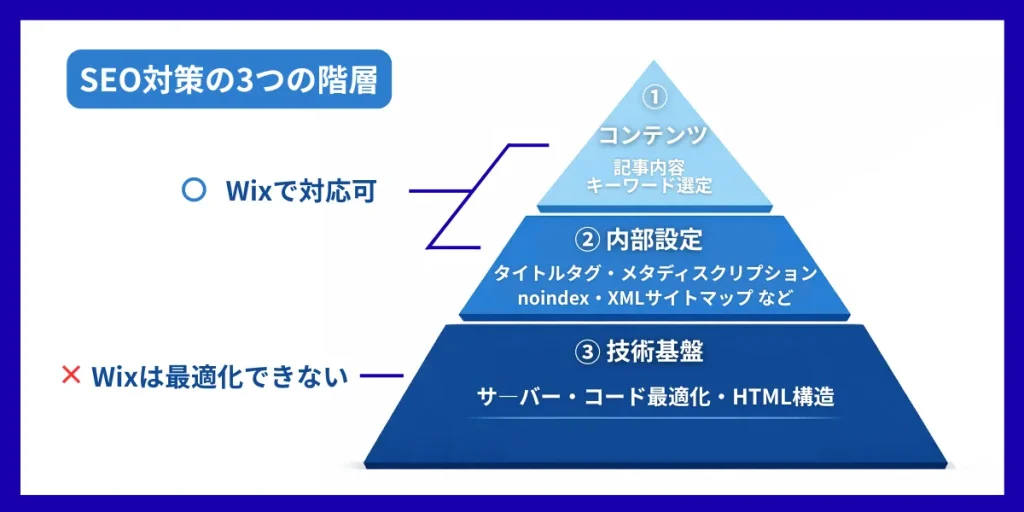
「Wixはおすすめしない」と言われる本当の理由を理解するには、まずSEO対策の構造を知る必要があります。「機能が足りない」「テンプレートが変更できない」といった話は表面的な問題で、本質はもっと深いところにあります。
SEO対策は、大きく分けて3つの階層があります。
- コンテンツ:記事の内容やキーワード選定
- 内部設定:タイトルタグやメタディスクリプションなどの基本設定
- SEOの技術基盤:サーバー・コード最適化・HTML構造など
Wixは1つ目と2つ目はできますが、3つ目の階層のサーバーやコード最適化、HTML構造といった「サイトの土台となる”SEOの技術基盤”」が整っていません。
どれだけ良い記事を書いても、どれだけSEO設定を頑張っても、Googleのクローラーが読み取りやすいファイル構造や、表示速度を最適化できるサーバー環境がなければ検索上位は難しい。これが「Wixはおすすめしない」と言われる本当の理由です。
ここからはWixでできることと、できないことを具体的に整理して解説します。
Wixでも表面的なSEO設定は可能
Wixでも、コンテンツ制作やSEOの表面的な設定は可能です。
記事を書く、キーワードを意識する、といったコンテンツ制作はWixでも普通にできます。また、以下のようなSEOの基本設定にも対応しています。
- タイトルタグ・メタディスクリプションの設定
- 見出しタグ(h1、h2など)の設定
- 画像のalt属性の設定
- noindex設定
- SSL対応(https)
- XMLサイトマップ(検索エンジンにページ一覧を伝えるファイル)
多くのSEOコンサルの会社もこうした表面的な対策がメインです。だから「WixでもSEOはできる」と言われることがあります。
SEOプロ代表中川ただ、私の目線では「SEOの技術基盤」がないと厳しいと考えています。次で詳しく説明します。
WixはSEOに必要な「サイトの技術基盤」が整っていない
Wixはサーバーやコード最適化、HTML構造といったサイトの技術基盤が整っていません。ここが弱いと、記事や設定をいくら頑張っても検索順位が上がりにくい。私がWixでの上位表示をほとんど見たことがないのは、この問題が大きいと考えています。
具体的には以下のような問題があります。
- Wixはサーバー環境がWix側で固定されており、ユーザーが設定を変更できない
- Wixはプラットフォーム自体のコード(JS・CSS)が必ず付随し、ユーザーが削除・軽量化できない
- 汎用的に作られているため、自分のサイトで使っていない機能のコードまで読み込まれる
- 不要なHTMLの階層やWix独自の属性が含まれ、HTML構造を自由に設計できない
- 構造化データやmeta情報の設定にも制約がある
少し専門的な話になりますが、Googleは「Core Web Vitals」というページの表示速度や操作性を測る指標をSEOの評価に使っています。Wixはこの指標を改善するためのチューニングが難しい構造になっています。
WordPressなら不要なコードの削除や、画像の読み込み方法の細かい制御が可能です。
一方、Wixは汎用プラットフォームとして様々なサイトに対応できるよう作られているため、実際には使っていない機能のコードも一緒に読み込まれます。その結果、初期表示が遅くなりやすく、ユーザーが操作したときの反応も重くなりがちです。
こうした調整の自由度の少なさが、WixがSEOで不利になる本質的な理由です。
SEOプロ代表中川野球で例えるなら、Wixは「メジャーリーガーにはなれない選手」です。どれだけ素振りを頑張っても、土台が違うので限界がある。SEO集客を本気でやりたいなら、最初からWordPressを選んだ方がいいと思います。
【結論】SEO集客を重視しない方にはWixはおすすめ
SEO集客を重視しないなら、Wixはおすすめできます。
Wixが向いていないのはSEOの土台となるサイトの技術基盤が整っていないからです。逆に言えば、SEOで集客する必要がないなら、Wixの弱点は関係ありません。サイトを安く早く作りたいなら、Wixは良い選択肢です。
サイトに集客力を求めない人にはWixが向いている
サイト自体に集客力を求めず、他の手段で集客できているなら、Wixで十分です。
以下のような方にはWixをおすすめできます。
① 創業したばかりで、名刺代わりにサイトを持ちたい人
「とりあえず会社のサイトがあればいい」「会社名で検索したときに出てくればOK」という方なら、Wixで十分です。テンプレートを選んで情報を入れるだけなので、作成するハードルが低く、創業期には良い選択肢だと思います。
② SNSやYouTubeで集客できていて、受け皿としてサイトが欲しい人
すでにInstagramやYouTube、Xなどで集客できている方は、サイト自体に集客力はさほど必要ではありません。以下のような役割を果たせれば十分です。
- 商品・サービス内容を見せる
- 資料をダウンロードしてもらう
- 問い合わせを受ける
この「受け皿」としてサイトがあればいいなら、Wixで問題ありません。SNSで興味を持った人がサイトを見て「ここ良さそう」と思って問い合わせてくれる。この流れならWixで成立します。
③ お金をかけずに、まず自分でやってみたい人
「サイト制作にお金をかける前に、まず自分で触ってみたい」という方にもWixはありです。学習コストが低いので、Webリテラシーを身につける第一歩としては悪くありません。
SEOプロ代表中川個人的には、一定の成功を目指すなら、少なくともWixを自分で触って更新できるくらいのリテラシーは必要な時代だと思っています。まず自分でやってみる、という姿勢は良いことです。
SEOで集客したいならWixは厳しい
一方で、SEOで集客したい方にはWixはおすすめできません。
こんな方は要注意です。
- コラムやブログ記事を書いて、検索から集客したい
- 「地域名+業種」などのキーワードで上位表示を狙いたい
- 記事を増やしながらサイトを育てていきたい
こうした「SEOで集客する」前提のサイトは、Wixだと厳しいです。先ほど説明したとおり、Wixはサーバーやコード、HTML構造といったサイトの技術基盤が整っていないため、どれだけ頑張っても検索上位は難しいからです。
本気でSEO集客するなら、WordPressなど改善しやすいツールを選ぶ方が良いと考えています。
SEOプロ代表中川中途半端が一番コスパ悪いんです。ガッツリSEOをやるか、名刺代わりで割り切るか。どちらかに振り切った方がいい。中途半端にお金をかけて、イマイチな業者に依頼して「思っていたのと違う」となるのが一番もったいないです。
SEOの観点から見たWixの課題
ここまで説明してきたとおり、WixはそもそもSEOに必要なサイトの技術基盤が整っていません。
その前提を踏まえた上で、具体的にどんな課題があるのかを整理します。
細かい一括修正ができない
Wixでも、以下のようなものは一括で変更できます。
- ヘッダー・フッター(全ページに自動反映)
- ブログ記事ページのレイアウト・デザイン設定
- フォントや色の全体設定
ただし、通常ページの個別コンテンツは基本的に1ページずつ手作業で修正する必要があります。
Wixで一括変更できないものは以下のとおりです。
- 各ページのテキスト内容
- 執筆者・監修者情報など(この記事冒頭の監修者のようなもの)
- 個別に配置したボタンやCTA
WordPressなら、テンプレートファイルを1箇所修正すれば全ページに反映されます。プラグインを使えば、記事内の特定テキストを一括置換することも可能です。
記事が10本なら手作業の修正でも何とかなりますが、50本、100本と増えていくと、この差は大きくなります。SEOでは「サイト全体の改善」が必要になる場面が多いので、細かい一括修正ができないのは不便です。
表示速度の細かいチューニングができない
Wixでは画像の自動圧縮・最適化や、不要なアプリの削除など、基本的な軽量化は簡単にできます。ただし、それ以上の細かい調整ができません。
WordPressなら以下のような調整が可能です。
- 不要なプラグインを削除する
- キャッシュを細かく設定する
- 不要なJavaScript/CSSを削除する
- 画像の遅延読み込みを細かく制御する
こうした調整で表示速度を追い込めます。Wixはこうした調整ができないので、「もっと速くしたい」と思っても手の打ちようがないんです。
Googleは「Core Web Vitals」という指標でページの表示速度や操作性を評価しています。Wixはこの指標を改善するための調整が難しく、速度改善の選択肢が限られるのは大きなデメリットです。
コードが複雑で読み込みが重くなりやすい
これは技術的な話ですが、Wixのサイトはコードが複雑になりやすい構造になっています。
Wixは汎用プラットフォームとして様々なサイトに対応できるよう作られており、ボタン1つを実装するにも、今回は使っていない機能のコードまで一緒に読み込まれます。
また、WixのHTML構造には不要な階層(divの中にいくつもdivが入っている状態)やWix独自の属性が含まれており、自分で整理することができません。
SEOプロ代表中川Wixは便利な分、裏側では使っていないコードも一緒に動いているんです。だから重くなりやすい。HTML構造も複雑になりがちで、Googleから見ても読み取りにくいサイトになってしまいます。
構造化データを自由に管理できない
構造化データとは、検索エンジンにサイトの内容を正確に伝えるための設定です。適切に設定すると、検索結果にリッチな情報(レビュー評価、FAQ、パンくずリストなど)が表示されることがあります。
簡単に言うと、「このページは商品ページですよ」「この部分はよくある質問ですよ」といった情報をGoogleに伝える仕組みです。
WordPressならプラグインで一括管理できますが、Wixでは自由に設計・管理することが難しいです。
テンプレート変更ができない
Wixは一度選んだテンプレートを途中で変更できません。
「やっぱり違うデザインにしたい」と思っても、サイトを作り直すしかありません。これは競合記事でも指摘されているポイントですが、本当に不便です。
ビジネスが成長してサイトをリニューアルしたくなったとき、Wixだと「作り直し」になってしまいます。
バックアップ・エクスポートができない
Wixはデータのエクスポート機能がありません。これはWix公式でも明言されています。
つまり、「Wixで作ったサイトのデータを持ち出して、別のツールに移行する」ということが基本的にできません。
移行したい場合は、コンテンツを手作業でコピーしていくしかないので、サイト規模が大きいと膨大な手間がかかります。
WixとWordPressの比較|違いは「改善のしやすさ」
繰り返しになりますが、Wixはクローラーが読み取りやすいファイル構造、表示速度を最適化できるサーバー環境、不要なコードを削除できる柔軟性がありません。どれだけ頑張ってもメジャーリーガーにはなれない、という前提があります。
その前提を踏まえた上で、WordPressとWixで表面的にどんな違いがあるのかを見ていきましょう。
WordPressは直す・伸ばすが楽
| 項目 | Wix | WordPress |
|---|---|---|
| 初期構築の難易度 | 簡単 | やや難しい |
| 一括修正 | 限定的 | テーマファイル修正で全ページに反映可能 |
| SEO設定の一括管理 | 難しい | プラグイン等で可能 |
| 表示速度の調整 | 画像の自動最適化、一部アプリの削除のみ | 細かく調整可能 |
| 構造化データ | 制限あり | 自由に設定可能 |
| デザイン変更 | テンプレート変更不可(作り直し) | テーマ変更で対応可能 |
| データエクスポート | できない | 可能 |
WordPressは初期構築のハードルがWixより高いのは事実です。でも、一度作ってしまえば「直す・伸ばす」が圧倒的に楽なのが特徴です。
記事が増えるほど運用効率の差が開く
この差は、記事が増えるほど大きくなります。
- 10記事:Wixでも何とかなる
- 50記事:修正作業が明らかに面倒になる
- 100記事以上:Wixでの運用は現実的に厳しくなってくる
SEOで成果を出すには、ある程度の記事数が必要になります。「最初はWixで、あとから移行すればいい」と思う方もいるかもしれませんが、移行は実質「作り直し」です。
最初からWordPressで始めた方が、トータルのコストは安く済むケースが多いです。
Wix無料プランでどこまでできる?
「まずは無料で試してみたい」という方も多いと思います。Wixには無料プランがあり、基本的な機能は無料で使えます。ただし、無料プランには制限があるため、ビジネス用途で使う場合は有料プランが前提です。
ここでは、無料プランでできること・できないことを整理して紹介します。
無料プランでできること・できないこと
| 項目 | 無料プラン | 有料プラン |
|---|---|---|
| サイト公開 | ○ | ○ |
| テンプレート利用 | ○ | ○ |
| 基本的なSEO設定 | ○ | ○ |
| ストレージ容量 | 500MB | 2GB〜無制限 |
| 独自ドメイン | ✕(wixsite.comになる) | ○ |
| Wix広告の非表示 | ✕(広告バナーが表示される) | ○ |
| EC機能(決済) | ✕ | ○(プランによる) |
| 月間帯域幅 | 1GB | 無制限 |
無料プランでも基本的な機能は使えます。「とりあえず作ってみる」という用途なら十分です。
ただし、無料プランには以下の制限があります。
- URLが「〇〇.wixsite.com/△△」という形式になり、独自ドメインを使えない
- サイト上部にWixの広告バナーが表示される
この2点があるため、ビジネス用途だと「自社の正式なサイト」として見られにくく、信頼性の面でマイナスになる可能性があります。
ビジネス用途なら有料プランが前提
ビジネスでサイトを運用するなら、ほぼ有料プランへのアップグレードが必要になります。
Wix有料プランの料金は以下のとおりです。
- パーソナル:月額1,300円
- スモールビジネス:月額2,300円
- ビジネス:月額2,700円
- ビジネスプライム:月額13,500円
独自ドメインを使いたい、広告を消したい、という場合は最低でもパーソナルプラン以上が必要です。
参考までに、WordPressの場合の費用も紹介します。WordPressは本体が無料ですが、サーバーとドメインが必要です。
- サーバー代:月額500円〜1,000円程度
- ドメイン代:年間1,000円〜1,500円程度(サーバーとセットで無料になる場合も)
- 合計:年間6,000円〜12,000円程度
最低限の構成ならWixの有料プランと同程度か、やや安く運用できます。初期の学習コストはWordPressの方が高いですが、長期的にSEOで集客したいならWordPressを選ぶ方が結果的にコスパが良いケースが多いです。
Wixから移行する場合の注意点
「すでにWixでサイトを作ってしまった」「これから作るけど、後から移行できるか知っておきたい」という方に向けて、移行についてもお伝えしておきます。
結論から言うと、Wixからの移行は「引っ越し」というより「建て替え」に近いです。後から気軽に変えられると思っていると痛い目を見るので、最初の選択は慎重にしてください。
移行は実質「作り直し」になる
Wixにはデータエクスポート機能がありません。これはWix公式でも明言されています。
そのため、Wixから別のツール(WordPressなど)に移行する場合、以下のような作業が発生します。
- テキストは手作業でコピー
- 画像は1枚ずつダウンロードして再アップロード
- デザインは1から作り直し
- ドメイン移管に最大7日程度かかる(その間サイトが見られない可能性も)
つまり、移行というより「ゼロから作り直し」に近いです。ページ数が多いサイトだと、かなりの時間とコストがかかります。
SEOプロ代表中川Wixから移行したいという相談を受けることもありますが、新規制作と同等の費用が発生することも珍しくありません。Wixを選ぶ方は「安く作りたい」というケースが多いので、なかなか予算が折り合わないことも多いですね。
Wixは目的を明確にしてから選ぶのが大切
「後から変えればいい」という考えは、Wixの場合は通用しにくいです。
他のツールなら「データを移行して引っ越し」ができることが多いですが、Wixはエクスポート機能がないため、移行=作り直しになります。移行コストを考えると、最初からWordPressで作った方が安く済んだ、というケースも少なくありません。
だからこそ、サイトを作る前に「自分は何のためにサイトを作るのか」を明確にすることが大切です。
- 名刺代わり・受け皿としてのサイト → Wixでもいける
- SNSで集客していて、その受け皿が欲しい → Wixでもいける
- SEOで集客したい → 最初からWordPressを選ぶ方が良い
この判断を最初にしっかりしておくことで、後から後悔するリスクを減らせます。
まとめ|Wixを使うかどうかは「サイトの目的」で決まる
Wixは「おすすめしない」のではなく「向き・不向きがはっきりしている」ツールです。
大事なのは、サイトを作る目的を明確にすること。「SEOで集客したいのか」「それとも他の手段で集客して、受け皿があればいいのか」。この判断ができれば、Wixを選ぶべきか、別のツールを選ぶべきか、自然と答えが出るはずです。
- 創業したばかりで、名刺代わりにサイトを持ちたい人
- SNS・YouTubeで集客できていて、受け皿としてサイトが欲しい人
- お金をかけずに、まず自分でやってみたい人
- SEOで集客したい人
- コラム・ブログで検索流入を狙いたい人
- サイトを長期的に育てていきたい人
Wixは作るハードルが低いという点では優秀ですが、SEOで成果を出すための技術基盤が整っていません。サーバーやコードを自由にコントロールできないため、検索上位を狙うには不利な構造になっています。
まずは「自分がサイトに何を求めるのか」を整理した上で、最適なツールを選びましょう。
SEOプロ代表中川年商1億くらいまでは、正直サイトがなくても十分やっていける会社は多いです。だからこそ、サイトを作るなら「何のために作るのか」が大切です。気になることがあれば、お気軽にお問い合わせください。
\ Wixか別ツールか迷ったら /
Wix・サイト制作に関するよくある質問
Wixが「おすすめしない」と言われるのはなぜ?
Wixは初心者でも簡単にサイトを作れる一方、SEO対策や細かなカスタマイズに制限があるためです。
SEOの本質は改善の積み重ねですが、Wixは一括修正や表示速度のチューニングなど、改善を繰り返す作業がしにくい傾向があります。そのため、SEOで集客したい人には向いていないと言われています。
WixのSEO対策はどうなのか?
Wixでは基本的なSEO対策は可能ですが、無料プランでは独自ドメインが使えず、細かな調整にも制限があります。
さらに、コンテンツが増えると表示が重くなることもあり、本格的に検索上位を目指すには不向きな面もあります。
Wixから他サイトへ移行は可能か?
Wixから他のサイトへの移行は可能ですが、簡単ではありません。コンテンツのエクスポート機能が限られているため、多くの場合、手作業で移行する必要があります。
Wixのサイトでネットショップはできますか?
Wixではネットショップ機能が利用できますが、機能や決済オプションに制限があります。
小規模なショップには向いていますが、本格的なECサイト運営を目指す場合は、専門のECプラットフォームを検討したほうが安心です。
Wixでスマホ対応のサイトは作れますか?
Wixではスマホ対応のサイトが作れます。すべてのテンプレートがレスポンシブデザインに対応しているため、パソコンとスマホの両方で見やすいサイトを簡単に作成できます。
Wixが危ないと言われている理由はなんですか?
Wixは専任のセキュリティチームが24時間365日で監視しているため、基本的に危なくありません。
しかし、バックアップ機能がないためWixのサービス自体が終了したときに、サイトが使えなくなる可能性があることから危ないと言われています。
Wixがサービスを終了するというのは本当?
2026年2月時点ではWixがサービス終了する報告はなく、今後も引き続き利用が可能です。
サイトにはどんなページが必要ですか?
サイトに必要なページは一律ではなく、業種やサイトの目的によって異なります。
たとえば店舗がある場合は「地域名+業種」で上位表示を狙えるページ構成が重要ですし、サービス業であればサービス内容を中心とした構成になります。
コーポレートサイトとサービスサイトを分けて運用するケースが多いですが、SEOを重視する場合は、あえてまとめて運用することも少なくありません。
SEOコンサル中川重要なのは、どのキーワードで集客したいのかを先に決めることです。状況に応じた構成は無料でアドバイスできますので、お気軽にお問い合わせください。
Web制作サービス
\ まずは無料で相談/
- 売上につながるキーワードで検索上位を獲得
- 商品やサービスにあわせて最も効果的な戦略をご提案
- ホームページ/LPで自動的に集客する仕組みを構築
\ あなたのWebサイトを診断 /